台式电脑怎么安装声卡驱动?最近有用户询问这个问题,不知道怎么解决,电脑没有声卡驱动很影响使用体验,那么应该怎么安装呢?针对这一问题,本篇带来了详细的台式电脑安装声卡驱动教程,操作简单易上手,分享给大家,一起看看吧。
电脑公司 GHOST WIN10 X86 安装旗舰版 V2020.05 (32位)
Win10系统
电脑公司 GHOST WIN10 32位安装旗舰版 V2020 05 提供了专业可靠的自动装机技术,安装十分简单,用户只需运行硬盘安装器,点击安装即可全自动重装Win10系统,简单实用。本系统补丁已经更新至最新版,如有新补丁,可手动更新,也支持在线更新,只需5至8分钟即可
电脑声卡驱动安装的教程
1、首先看大家声卡驱动保存的位置,后面的都是一样的,前面步骤需要大家打开声卡安装驱动程序。我的是压缩包形式,点击压缩包打开,如图所示。
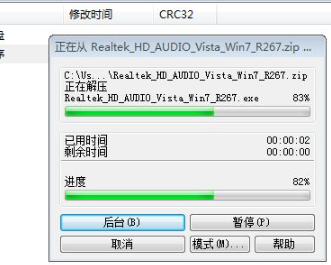
2、之后会弹出如图的界面,我们不用管等待一会即可,如图所示。
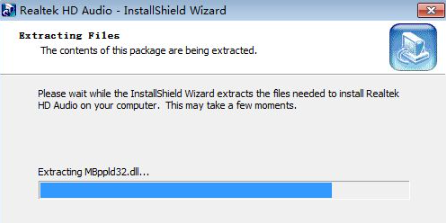
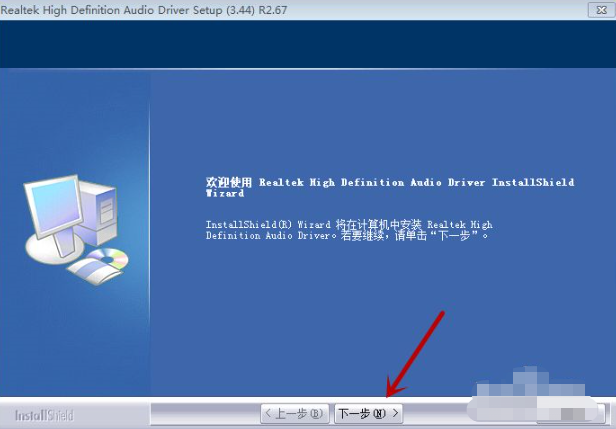
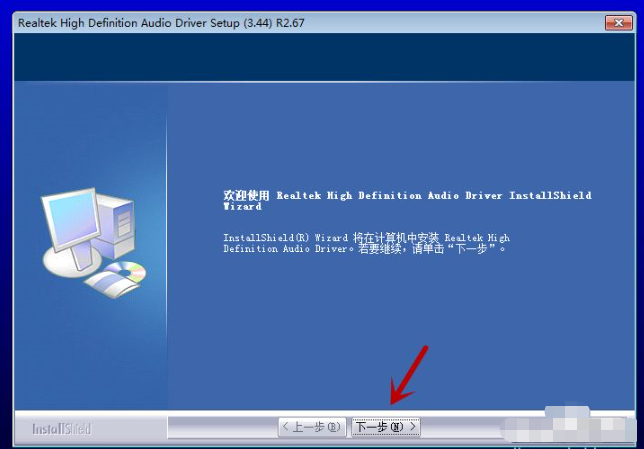
3、之后打开的界面中,点击下方的“下一步”,开始安装声卡驱动的步骤,从这里开始步骤基本相同,如图所示。
4、之后会自动下载我们电脑以前的驱动,我们等待其卸载完即可,如图所示。
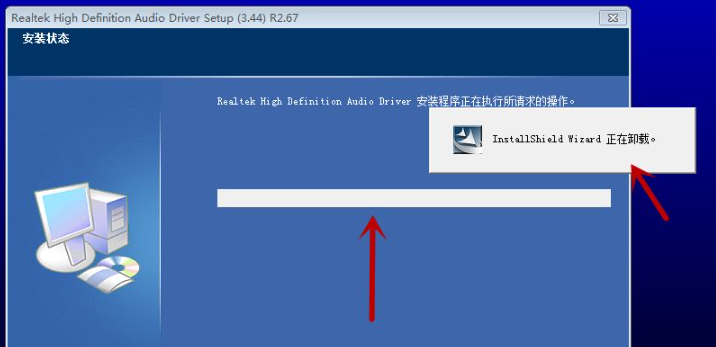
5、之后会弹出声卡停止工作的提示,我们关闭即可,下面会出现一个进度界面,我们等待一会,如图所示。
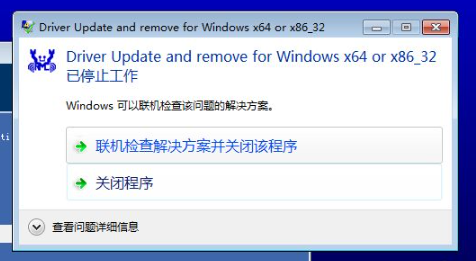
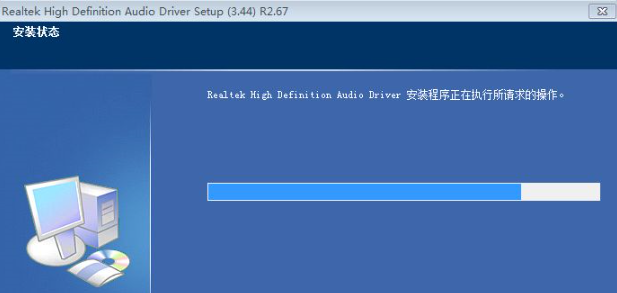
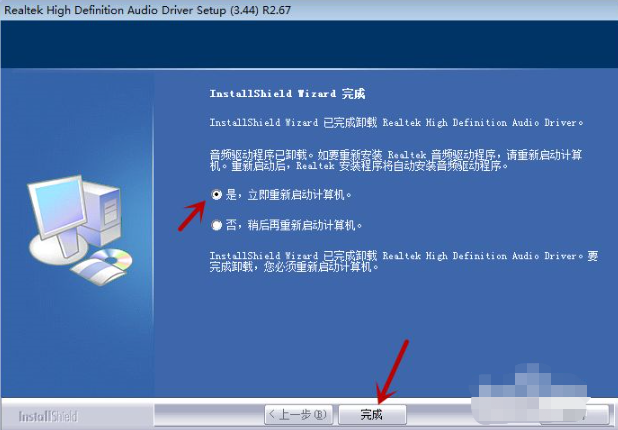
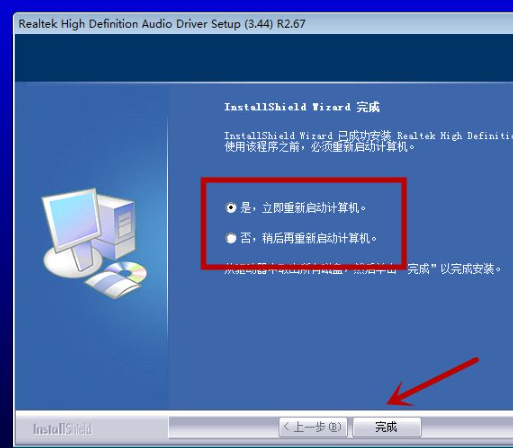
6、之后我们在进入的界面,可以看到驱动卸载完成,我们要继续安装需要重启,我们勾选重启电脑的选项,点击“完成”即可,如图所示。
7、重启电脑后,我们等待一会,就会自动弹出如图的界面,我们点击“下一步”,如图所示。
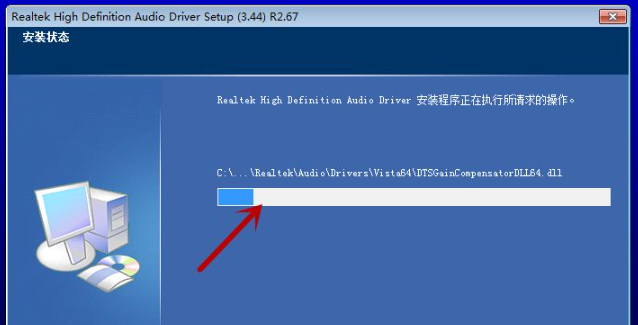
8、之后开始安装声卡驱动,我们等待进度条满格即可,如图所示。
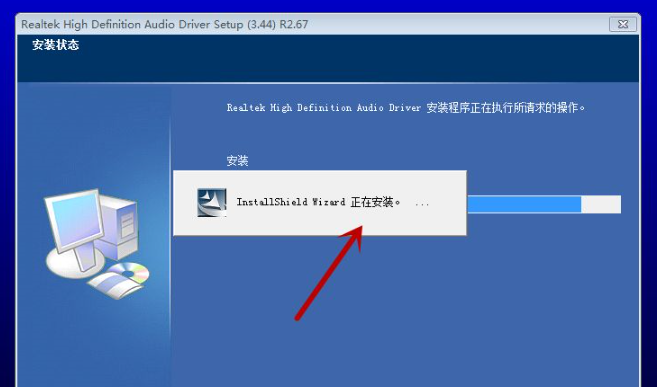
9、最后安装完成,我们勾选重启电脑选项,点击“完成”,声卡驱动即可安装完成后,并且可以正常使用,如图所示。
综上所述,便是台式电脑声卡驱动怎么安装的方法,如果朋友们遇到类似的情况,不妨根据文章步骤来进行操作。





发表回复